DJI Pilot 2完全ガイド|自動飛行ルート作成手順・対応機種と現場で役立つ便利機能を徹底解説
2026.7.16
皆さんこんにちは!FDDI事務局です。
産業用ドローン空撮や測量に必須の自動飛行アプリ「DJI Pilot 2」の設定方法や対応機種、等高線表示などの便利機能を、初心者にもわかりやすく解説します。
要約
-
対応機種の網羅: Mavic 3 EnterpriseやMatrice 350 RTKなど、産業用ドローン限定の対応機体一覧を整理
-
自動飛行の5ステップ: マッピング設定から高度決定、データ容量の確認まで具体的なルート作成手順をガイド
-
現場向け独自機能: 傾斜地での等高線表示や改正航空法に対応するリモートID(RID)連携、高精度なFPV画面の活用法を紹介
【Litchi, Pilot 2等】どのドローン飛行計画アプリがどの機種に対応している?DJI製品ウェイポイント対応機種一覧!
Litchi Pilotとは?対応機種とダウンロード方法・自動航行の使い方を徹底解説(Mini 4 Pro/Mini 3)
産業用ドローン空撮・測量アプリ「DJI Pilot 2」完全ガイド:対応機種から自動飛行ルート作成まで徹底解説
ドローンを用いた外壁点検や地形測量、災害現場の捜索などを効率化・安全化するために、送信機アプリの選定や操作手順の把握は欠かせません。「DJI Pilot 2(ディージェイアイ パイロット 2)」は、DJI製の産業用ドローンに最適化された専用のフライト制御・自動飛行アプリです。
本記事では、DJI Pilot 2の概要や対応しているドローン機種、自動飛行ルート(フライトプラン)の具体的な作成方法、業務効率を向上させる主な便利機能まで網羅して解説します。
DJI Pilot 2とは? アプリの基本概要と特徴
DJI Pilot 2は、主に産業・業務用途を想定して開発されたDJI純正の送信機用操縦アプリです。従来の「DJI Pilot」からインターフェースや機能性が全面的にアップデートされ、ドローンの状況を瞬時に把握できる「FPVカメラ映像と各種メーター(高度・速度等)の一体型表示」や「タッチ操作によるスムーズな各種切り替え」が可能になりました。
最大の特徴は、「DJI製ディスプレイ付き送信機(スマート送信機など)」に標準プリインストール、またはシステム更新に伴い自動適用される点です。一般的なスマホ・タブレット向けApp Store等からの個別ダウンロード(スタンドアロンでのインストール)には対応していません。
DJI Pilot 2の対応機種一覧
DJI Pilot 2は産業用シリーズに特化しています。コンシューマー向けの一般空撮機(DJI Miniシリーズ、Mavic 3(通常機)など)は「DJI Fly」を使用するため、DJI Pilot 2には対応していません。
| シリーズ名 | 対応する主なドローン機体モデル |
| Mavic Enterpriseシリーズ | Mavic 3 Enterprise (M3E), Mavic 3 Thermal (M3T), Mavic 3 Multispectral (M3M) |
| Matriceシリーズ | Matrice 350 RTK, Matrice 300 RTK, Matrice 30 / 30T |
| Matrice 3Dシリーズ | Matrice 3D, Matrice 3TD |
| Matrice 4シリーズ | Matrice 4E, Matrice 4T |
【注意】送信機での運用制限について
DJI Pilot 2は、DJI RC Pro Enterpriseなどの「高輝度ディスプレイ内蔵送信機」で動作するよう設計されています。iPadやAndroidスマートフォン等の外部モバイル端末単体にインストールして使用することはできません。
【実践手順】DJI Pilot 2による「自動飛行ルート」の作成方法
測量やオルソ画像(歪みのない合成写真)の作成に必要な自動飛行(フライトプラン)の組み立て手順を、初心者でも再現できるようにステップ形式で解説します。
■ ステップ1:飛行ルート作成モードの起動
送信機を起動し、DJI Pilot 2のホーム画面から「飛行ルート」をタップします。画面右上にある「+(プラス)」ボタンを押して「ルートを作成」に進み、「マッピング(エリアルート)」を選択します。
■ ステップ2:撮影・飛行エリアの範囲指定
地図(マップ)が表示されたら、測量・撮影したい任意の現場まで移動します。
画面上の対象領域をタップすると、青い線で囲まれた範囲(エリア)が作られます。頂点部分の「○」をドラッグして広げたり、辺の途中の「+」から多角形にして範囲を微調整します。
※点群やオルソ画像を作る際は、解析を安定させるため「実際の目的エリアより一回り広め」に範囲設定することをおすすめします。
■ ステップ3:機体とカメラモデルの選択
範囲を設定したら、使用するドローンの機体モデルと、搭載しているカメラタイプを指定して「OK」をタップします。自動で最適な撮影ピッチ(オーバーラップ率)を計算するための重要なステップです。
■ ステップ4:高度モード・ルート高度(解像度)の設定
以下を参考に、目的に適した高度を設定します:
-
高度モードの選択:
-
ALT (相対高度): 離陸地点を0mとして基準にします。
-
AGL (地形追従モード): 起伏が激しい山間部などで、地面からの距離を常に一定に保ちながら高低差をなぞるように飛行します。
-
-
ルート高度: 高度を下げれば解像度(地上画素寸法/GSD)は高くなりますが、障害物への衝突リスクが高まります。航空法(基本的に150m未満)および周辺の電線や木々、建物の高さを確実に考慮してください。
■ ステップ5:保存とデータ容量の確認
すべてのパラメーター設定が終了したら「保存」をタップします。
画面下部に「推定飛行時間」「撮影される写真枚数」が算出されます。ドローンのバッテリー本数(1パックで足りるか)や、挿入されているmicroSDカードの空き容量に収まるかを確認してから現場での実飛行に移りましょう。
現場で役立つDJI Pilot 2の注目機能
産業利用にフォーカスして設計されているため、通常アプリにはない現場主義の機能が充実しています。
1. 等高線(地形データ)の表示機能
手動飛行・自動飛行時に、マップ上に地形の「等高線」をリアルタイムで表示できるようになりました。高低差のある傾斜地や山間部での空撮を行う際、事前に地形の把握がしやすくなり、障害物への激突を避ける安全なルートの検討が可能です。
2. リモートID(RID)対応
改正航空法に伴う「リモートID機器搭載の義務化」に対応しています。ドローン登録システムに機体を登録後、DJI Pilot 2のアプリ内メニューから登録情報を送信機経由で直接機体に書き込むことができるため、スムーズに法適合フライトを始められます。
3. FPV画面の視認性改善
ドローンの進行方向をリアルタイムで見せる「FPV(ファースト・パーソン・ビュー)映像」に、対地高度や飛行速度、機体のピッチ(傾き)などがヘッドアップディスプレイ(HUD)のように見やすく投影されます。周囲を警戒しながらの安全運航を強力にサポートします。
おわりに
当スクールはお客様の使い方に合わせて、気になる点を学科や実技でお教えいたします!
操縦の免許を取りませんか?ドローン国家資格取得はお任せください!
岡山と石川にてスクールを開講しております!
ドローンについてお困りの方はお気軽にご連絡ください!
(↓弊社説明↓)
弊社は下記の二つの事業をメインに行っております。
- ドローンスクール
- スクールコース紹介/お申込みはこちら!
- ドローン関連コンサルティング(ドローン導入PoCにおけるPMO含む)
- コンサルティング/その他のご相談はこちら!
是非お気軽にドローン免許制度に関することや、スクールに関することなどお気軽にお問い合わせください!
━━━━━━━━━━━━━
当スクールのご紹介
国土交通省認定「登録講習機関」一等及び二等資格講習に対応。
コマツ認定測量実践コースも開講中!
【当スクールのおすすめポイント】
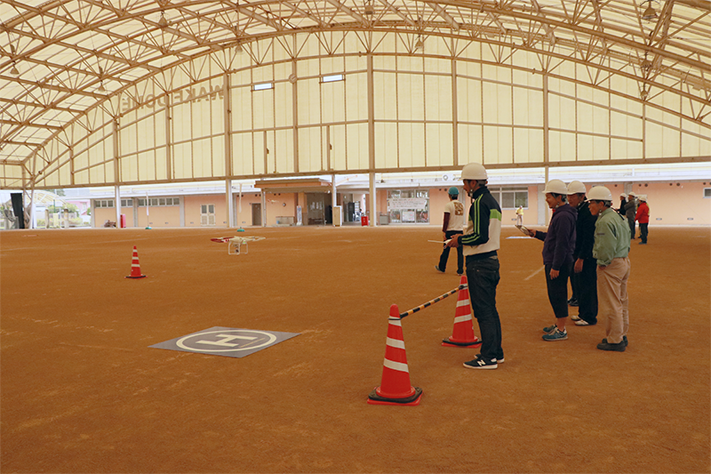
◆全天候型の施設のため、天候不順による延期・日程の再調整などは発生しません!
◆講習場所すぐ近く(徒歩2分)に温泉露天風呂付の宿泊施設有。スクール特別割引で宿泊可能です!
◆昼食が付いています。昼食の代金やご用意は不要です!
◆助成金の申請をサポートいたします!
◆当スクール限定の、コマツ社認定の測量コースがございます!
スクールコース紹介/お申込みはこちら!
【当スクールの特徴】
◆回転翼・固定翼の多種多様な機体運用経験、実証実験の経験豊富な実技講師陣が徹底指導
◆土木測量・森林測量・農業・点検・物流・害獣対策など多分野の業務での活用実績が豊富
◆国内最大級の岡山県ドローン育成ドーム、多様な用途のトレーニングに対応可能な広い野外飛行スペース完備。
◆講習会所すぐ近く(徒歩2分)に温泉露天風呂付の宿泊施設有。スクール特別割引で宿泊可能。
スクールコース紹介/お申込みはこちら!
━━━━━━━━━━━━━
岡山県和気校
〒709-0452
岡山県和気郡和気町益原681番地1
和気鵜飼谷交通公園 生きがい工芸館内
━━━━━━━━━━━━━
石川県粟津校
〒923-8530
石川県小松市月津町ヲ72-2
コマツ教習所株式会社 粟津センタ
━━━━━━━━━━━━━